wifi链接过程
802.11 x 过程
如下图所示,是802.11x链接wifi的过程,其中秘钥计算是有802.11i规定细则。
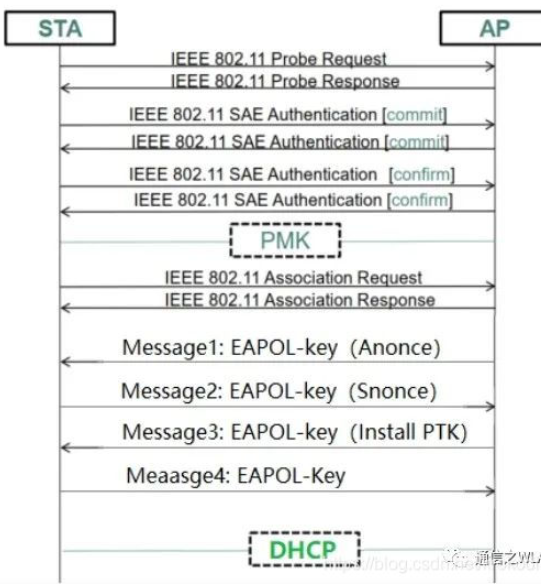
认证(Authentication):STA和AP互相认证对方是不是802.11设备
关联(Association):关联总是由STA发起,实际就是STA和AP间无线链路服务协商过程
AP这时候已经将连接数量+1 后续如果握手失败,再-1
由STA发出请求包(STA支持速率、信道、QOS能力等)以及接入认证的加密算法
关联后,STA和AP之间已经建立好了无线链路,如果STA没有安全机制,STA在获取IP之后就可以直接进行数据交互了,无需后面的四次握手
四次握手
概念:
STA:就是客户端
AP:热点
PSK:STA和AP根据自己的SSID和wifi密码,生成各自的PSK
SNonce:STA生成的随机数
Anonce:AP生成的随机数
PRF:一个随机数
PMK:STA和AP根据ESSID+PSK 通过SHA-1算法 计算出来
PTK:Pairwise Transit Key 用来加密AP和STA通信的单播数据包,AP和每个STA通信的PTK都是唯一的
PTK=PRF(PSK+ANonce+SNonce+AMac+SMac)
#PTK有三部分组成 PTK根据加密方式不同,分为512或者384两种格式,
PTK=KCK+KEK+TK
KCK:Key Confirmation Key 完整性校验码
KEK:Key Encryption Key 用于加密Key的Key
TK:Temporal Key 数据加密的Key

PRF:伪随机数算法
MIC:Message Integrity Check ,PTK的前16位即KCK通过Hash算法得出,用于校验消息的完整性
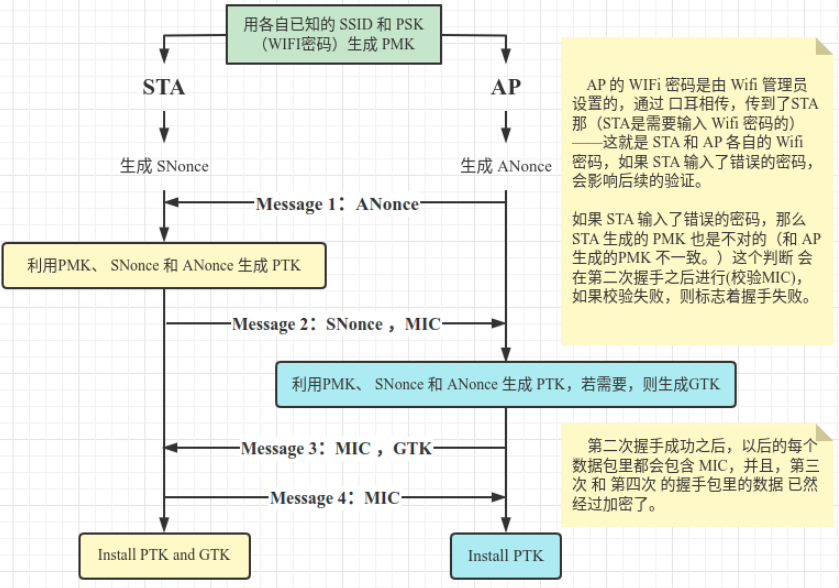
四次握手过程如下:
第一次握手
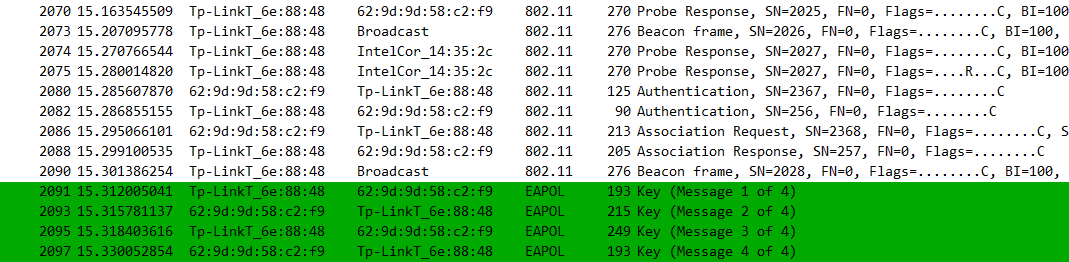
STA和AP都知道wifi的密码和SSID,故而,自己可以直接生成PSK。
AP生成ANnoce, 组包Message1=ANnoce+AMac,发送给STA进行第一次握手
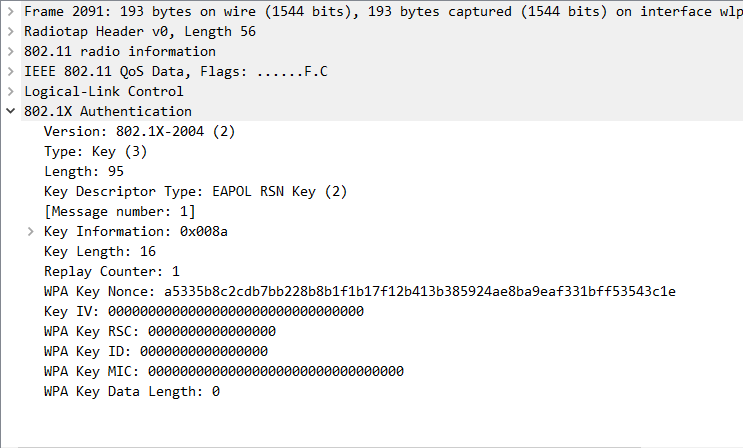
报文分析如下:
通过报文可知,Message1,除了ANonce(即下图的WPA Key Nonce)不为0,其它字段均为0
第二次握手
当STA收到Message1后:
会产生随机数SNonce,生成PTK=ANonce+SNonce+AMac+SMac+PSK
根据PTK的前16位即KCK 生成MIC
组包Message2= SNonce+SMac+MIC 发送给AP进行第二次握手
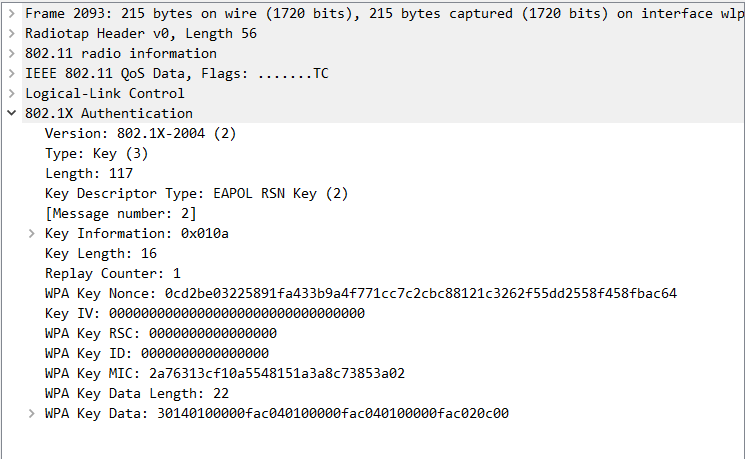
报文分析如下:
此时MIC已经有值了
第三次握手
AP收到Message2报文后:
校验报文中的MIC是否通过
生成AP端的PTK=ANonce+SNonce+AMac+SMac+PSK
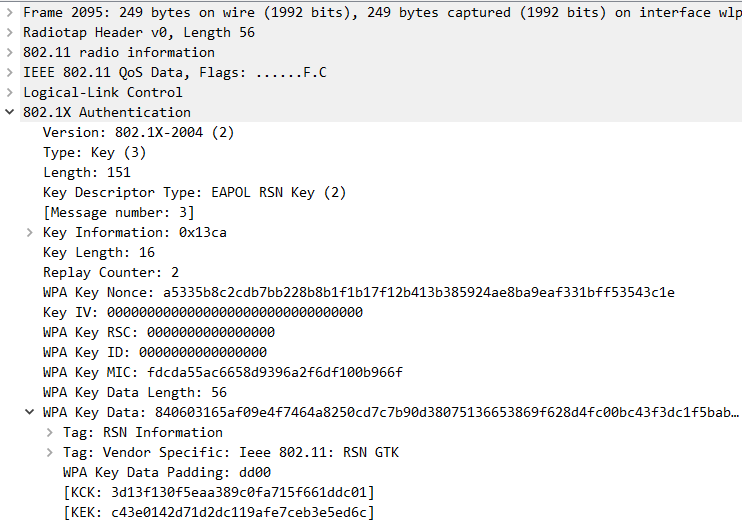
AP会使用KEK将生成GTK加密,然后发送给STA,还有数据的MIC,即第三次握手,Message3
第四次握手
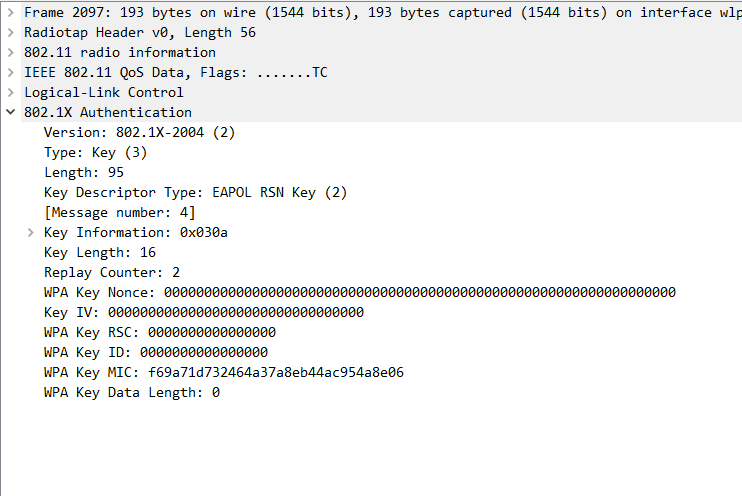
STA收到后,校验MIC,成功后进行第四次握手,告知AP可以安装PTK和GTK了,即第四次握手,Message4,同时,STA端安装自己的PTK和GTK,
AP端收到Message4后,会校验MIC,成功后安装PTK和GTK
报文如下
802.11r 快速漫游过程
名词解释
MD:Mobility Domain 移动域
MSK:Master Session Key 主会话秘钥
PMK:Pairwise Master Key 成对主密钥
RSN:Robust Security Network 健壮安全网络
PRF:伪随机数
KDF:Key Derivation Function 秘钥导出函数
协议解读
802.11r(Fast BSS Transition)定义了STA在同一个移动域(即MD)的各个AP间的交互规则,提供快速BSS切换标准。根据协议标准定义,802.11r快速漫游包括如下两种方式:
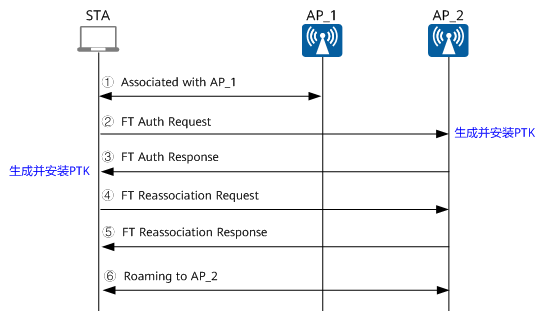
Over-the-Air方式:STA直接与FAP(AP_2)进行FT认证,STA和目标AP间交互。下图展示了802.11r快速漫游过程示意(Over-the-Air方式):
Over-the-DS方式:STA通过HAP(AP_1)与FAP(AP_2)进行FT认证,该种情况两个AP间交互
802.11r快速漫游实现方法
STA首次首次和AP认证的时候获取主会话秘钥(MSK)
注意:由于该MSK是STA和AP共享,所以成对秘钥PMK和MSK相同
根据MD内的各个AP的MSK加AP的R1KH_ID计算出PMK_R1,分发给MD内的其它AP
STA切换AP时,STA直接利用之前发送到目标AP上的PMK_R1协商出临时的秘钥(PTK)和组秘钥(GTK),以此缩短漫游时间,避免再重复进行耗时的802.11x认证
802.11r主要四个部分:
秘钥管理、FT初始化关联、快速切换和新增信息元素,下面会介绍
秘钥管理
在RSN(802.11i)的基础上,802.11r提出三层秘钥结构,而RSN则是两层秘钥结构。
基础概念
认证者
对于自治的WLAN而言就是AP,为了便于理解,下面统一用该方式说明,即认证者为AP
对于分布式WLAN而言就是AC
申请者:无线STA
R0KH-ID是R0KH的标识(即NAS_ID),是STA当前关联AP的标识,一般会设置为MAC地址
R1KH_ID为目标AP的标识,一般也会设置为MAC地址
S0KH_ID和S1KH_ID都为STA的MAC地址。
秘钥结构
RSN通过申请者和认证者通过PMK进而获取PTK和GTK,故RSN为两层秘钥结构
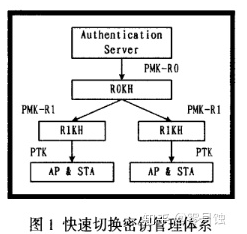
802.11r则分为三层:PMK_R0、PMK_R1和PTK
可以看出PMK_R0、PMK_R1是802.11r特有的。PTK的计算方式与802.11i的计算方式也有所不同
80211i是通过伪随机函数(PRF)获取PMK,进而来获得PTK
80211r则是通过密钥派生函数(KDF)来获取PMK,KDF函数实际上是PRF的变种
下面对三层秘钥解释:
PMK_R0为第一层密钥,它由MSK(PMK)或PSK推演出来,由PMK_R0密钥持有者保存(即R0_KH和S0_KH)
PMK_R1为第二层密钥,它由R0KH和S0KH共同推演而来,由PMK_R1密钥持有者保存(即R1KH和S1KH)
PTK为第三层密钥,它是由R1KH和S1KH共同推演而来。R0KH和R1KH为AP端结构,S0KH和S1KH为STA端
802.11r三层秘钥结构:
密钥的分发和索取
为了实现STA切换AP时的快速漫游,802.11r规定,在STA初次与MD域进行初始化关联后,认证者在合适的时候(对此802.11r文档没有明确说明,从状态机上看应该是计算出PTK之后,再为其他R1KH计算分发PMK_R1),需要遍历MD中的所有R1KH_ID(检查MD中有记录的认证者MAC)并计算出相关的PMK_R1发往MD内的所有R1KHs,此后STA在进行漫游时,可以通过事先配发的PMK_R1计算出PTK,避免再进行费时的802.1x认证。
FT初始化关联
FT初始化关联是指STA要接入MD域中AP的第一次关联,是后面进行快速漫游切换的前提。如果STA支持802.11r,它就会在(Re)Association_Requese帧中加入移动区域信息单元(MDIE);如果支持IEEE802.11i就会加入健壮安全网络信息单元(RSNIE)。当IEEE802.1x认证通过后(如果是PSK方式则没有这一步),STA和AP就会进行4次握手。握手完毕后IEEE 802.1x的受控端口打开,FT的三层密钥结构建立。
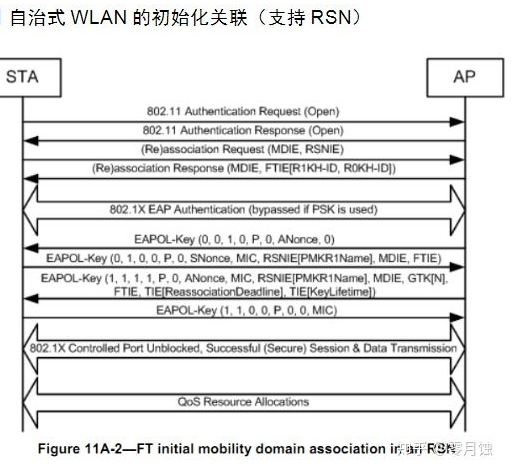
初始化关联中4次握手过程如下:
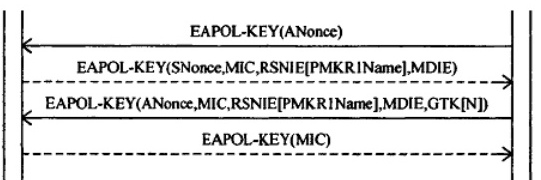
R1KH进入FT-PTK-START阶段后,向STA发出EAPOL_Key帧,内含随机值Anonce,这一帧不加密,但不用担心被篡改,因为一旦Anonce被篡改,那么STA和AP上计算出的PTK一定不一样。
STA接收该帧时,S1KH已经计算出PMK_R1,随后S1KH计算出本地随机值Snonce,并计算出PTK,计算完毕后,STA向AP发送一个EAPOL-KEY帧,附带自己的Snonce,PMKR1Name,MDIE,FTIE。这一帧也不加密,但附带了MIC校对,篡改内容会导致校验失败。同时MDIE,FTIE必须和Assoc response帧内的MDIE,FTIE相同。
AP根据STA发来的snonce计算出PTK。AP会在第三次握手中将组临时密钥(GTK)发过去,这一帧经过加密,因为此时双方拥有公共的PTK。第三次握手时附带的PMKR1Name和第二次握手时发送的PMKR1name必须相同。
STA解密后收到GTK,同时发送带MIC的确认帧,802.1x受控端口打开,STA可以正常访问网络了,如果PTKSA超期,STA需要重新进行FT初始化关联。
快速BSS切换(FT)
如上面介绍从切换方式来讲,FT可以分为Over_the_ds和Over_the_air方式。
Over_the_air方式:STA直接和target AP通信。
Over_the_ds方式:STA通过current AP与target AP通信。
从切换协议来讲,可以分为
FT protocol:暂且叫FT协议
FT resource request protocol:带资源请求的FT协议
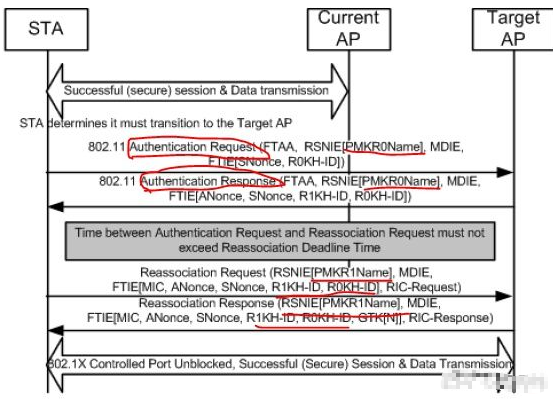
Over_the_air快速切换流程
Authentication验证
STA在和TargetAP进行FT时,首先进行auth验证交互:
步骤一:Auth报文中的FTAA代表该验证请求帧的验证算法为FT,而不是Open和shared key;帧中的MDIE必须和Target AP自身的MDIE一致,否则会导致验证失败;同样的,如果PMKR0name不可用或者R0KH(这里的R0KH_ID必须是进行初始化关联阶段所获得的R0KH_ID)不可达,同样会报错。
目标AP的R1KH利用PMKR0Name和帧中的其它信息计算出PMKR1Name。如果AP没有PMKR1Name标识的Key(PMK_R1),R1KH就会从STA指示的R0KH获得这个Key。目标AP收到一个新的PMK_R1后就会删除以前的PMK_R1安全关联以及它计算出的PTKSAs。STA和目标AP计算PTK和PTKName时需要用到PMK_R1,PMKR1Name,ANonce和SNonce。认证完成后,若是在TIE(Reassociate Deadline )时间到期前未收到重关联帧,那么目标AP就要将PTKSA删除。如果目标AP在重关联时间[TIE(Reassociate Deadline )]到期前没有从STA那里收到Reassociation Request帧,AP就将PTKSA删除。如果目标AP经过计算找不到PMK_R1,则向R0KH发送请求,R0KH计算出PMK_R1后,将PMK_R1SA发给R1KH。R1KH随后计算随机值Anonce,并通过3.7式计算出PTK,返回一个Auth response帧给工作站。
步骤二:
Auth response帧中的R0KH_ID必须和Auth request帧中的一样,都为初始化关联时的R0KH_ID。
R1KH_ID为target AP的R1KH_ID;
PMKR0name用于找到对应的PMK_R1,其余字段用于确认。
收到auth response帧后,S1KH进入利用3.7式计算出PTK,如此一来,双方都有了共同的PTK。
随后是重关联阶段:
重关联请求帧里的PMKR1Name、ANonce、SNonce、MIC值、R1KH_ID和R0KH_ID都是为了与AP端确认,AP端会将自身的值与这些信息比较,如果发现不同,关联就会失败。
Target AP收到请求帧并且验证无误的话,回复Reassoc response帧给STA,帧内带有加密后的GTK,STA可以用PTK解密获取GTK。
重关联完成后,802.1x受控端口打开。
重要参数
OpenWrt开启802.11r
下面例子是开启了两个ap间的漫游配置界面的示例:
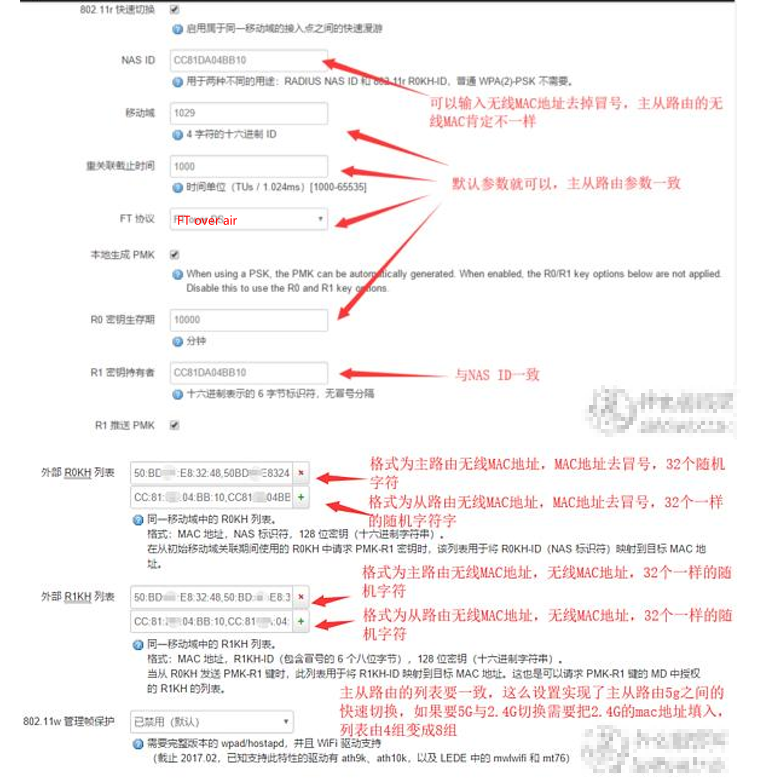
下面是使用uci命令配置三个ap间的漫游的示例
Configuration for AP with BSSID 11:22:33:44:55:00:

uci set wireless.@wifi-iface[0].ieee80211r='1'
uci set wireless.@wifi-iface[0].mobility_domain='67c5'
uci set wireless.@wifi-iface[0].pmk_r1_push='1'
uci set wireless.@wifi-iface[0].nasid='112233445500'
uci set wireless.@wifi-iface[0].r1_key_holder='112233445500'
uci set wireless.@wifi-iface[0].r0kh='11:22:33:44:55:00,112233445500,b0b1c207b44819544b07bdc523b2d6db 11:22:33:44:55:01,112233445501,b0b1c207b44819544b07bdc523b2d6db 11:22:33:44:55:02,112233445502,b0b1c207b44819544b07bdc523b2d6db'
uci set wireless.@wifi-iface[0].r1kh='11:22:33:44:55:00,11:22:33:44:55:00,b0b1c207b44819544b07bdc523b2d6db 11:22:33:44:55:01,11:22:33:44:55:01,b0b1c207b44819544b07bdc523b2d6db 11:22:33:44:55:02,11:22:33:44:55:02,b0b1c207b44819544b07bdc523b2d6db'


Configuration for AP with BSSID 11:22:33:44:55:01:

uci set wireless.@wifi-iface[0].ieee80211r='1'
uci set wireless.@wifi-iface[0].mobility_domain='67c5'
uci set wireless.@wifi-iface[0].pmk_r1_push='1'
uci set wireless.@wifi-iface[0].nasid='112233445501'
uci set wireless.@wifi-iface[0].r1_key_holder='112233445501'
uci set wireless.@wifi-iface[0].r0kh='11:22:33:44:55:00,112233445500,b0b1c207b44819544b07bdc523b2d6db 11:22:33:44:55:01,112233445501,b0b1c207b44819544b07bdc523b2d6db 11:22:33:44:55:02,112233445502,b0b1c207b44819544b07bdc523b2d6db'
uci set wireless.@wifi-iface[0].r1kh='11:22:33:44:55:00,11:22:33:44:55:00,b0b1c207b44819544b07bdc523b2d6db 11:22:33:44:55:01,11:22:33:44:55:01,b0b1c207b44819544b07bdc523b2d6db 11:22:33:44:55:02,11:22:33:44:55:02,b0b1c207b44819544b07bdc523b2d6db'


Configuration for AP with BSSID 11:22:33:44:55:02:

uci set wireless.@wifi-iface[0].ieee80211r='1'
uci set wireless.@wifi-iface[0].mobility_domain='67c5'
uci set wireless.@wifi-iface[0].pmk_r1_push='1'
uci set wireless.@wifi-iface[0].nasid='112233445502'
uci set wireless.@wifi-iface[0].r1_key_holder='112233445502'
uci set wireless.@wifi-iface[0].r0kh='11:22:33:44:55:00,112233445500,b0b1c207b44819544b07bdc523b2d6db 11:22:33:44:55:01,112233445501,b0b1c207b44819544b07bdc523b2d6db 11:22:33:44:55:02,112233445502,b0b1c207b44819544b07bdc523b2d6db'
uci set wireless.@wifi-iface[0].r1kh='11:22:33:44:55:00,11:22:33:44:55:00,b0b1c207b44819544b07bdc523b2d6db 11:22:33:44:55:01,11:22:33:44:55:01,b0b1c207b44819544b07bdc523b2d6db 11:22:33:44:55:02,11:22:33:44:55:02,b0b1c207b44819544b07bdc523b2d6db'

Do not forget to save your changes with 'uci commit wireless'

Apply your settings with 'wifi restart'
下面是直接修改/etc/config/wireless配置文件配置三个安排间漫游的示例
./helper.py 0 --ap 11:22:33:44:55:00 --ap 11:22:33:44:55:01 --ap 11:22:33:44:55:02 --format config


Configuration for AP with BSSID 11:22:33:44:55:00:

	option ieee80211r '1'
	option mobility_domain '3780'
	option pmk_r1_push '1'
	option nasid '112233445500'
	option r1_key_holder '112233445500'
	list r0kh '11:22:33:44:55:00,112233445500,18880d5278d2eb37a744f5ab57bba6fb'
	list r0kh '11:22:33:44:55:01,112233445501,18880d5278d2eb37a744f5ab57bba6fb'
	list r0kh '11:22:33:44:55:02,112233445502,18880d5278d2eb37a744f5ab57bba6fb'
	list r1kh '11:22:33:44:55:00,11:22:33:44:55:00,18880d5278d2eb37a744f5ab57bba6fb'
	list r1kh '11:22:33:44:55:01,11:22:33:44:55:01,18880d5278d2eb37a744f5ab57bba6fb'
	list r1kh '11:22:33:44:55:02,11:22:33:44:55:02,18880d5278d2eb37a744f5ab57bba6fb'


Configuration for AP with BSSID 11:22:33:44:55:01:

	option ieee80211r '1'
	option mobility_domain '3780'
	option pmk_r1_push '1'
	option nasid '112233445501'
	option r1_key_holder '112233445501'
	list r0kh '11:22:33:44:55:00,112233445500,18880d5278d2eb37a744f5ab57bba6fb'
	list r0kh '11:22:33:44:55:01,112233445501,18880d5278d2eb37a744f5ab57bba6fb'
	list r0kh '11:22:33:44:55:02,112233445502,18880d5278d2eb37a744f5ab57bba6fb'
	list r1kh '11:22:33:44:55:00,11:22:33:44:55:00,18880d5278d2eb37a744f5ab57bba6fb'
	list r1kh '11:22:33:44:55:01,11:22:33:44:55:01,18880d5278d2eb37a744f5ab57bba6fb'
	list r1kh '11:22:33:44:55:02,11:22:33:44:55:02,18880d5278d2eb37a744f5ab57bba6fb'


Configuration for AP with BSSID 11:22:33:44:55:02:

	option ieee80211r '1'
	option mobility_domain '3780'
	option pmk_r1_push '1'
	option nasid '112233445502'
	option r1_key_holder '112233445502'
	list r0kh '11:22:33:44:55:00,112233445500,18880d5278d2eb37a744f5ab57bba6fb'
	list r0kh '11:22:33:44:55:01,112233445501,18880d5278d2eb37a744f5ab57bba6fb'
	list r0kh '11:22:33:44:55:02,112233445502,18880d5278d2eb37a744f5ab57bba6fb'
	list r1kh '11:22:33:44:55:00,11:22:33:44:55:00,18880d5278d2eb37a744f5ab57bba6fb'
	list r1kh '11:22:33:44:55:01,11:22:33:44:55:01,18880d5278d2eb37a744f5ab57bba6fb'
	list r1kh '11:22:33:44:55:02,11:22:33:44:55:02,18880d5278d2eb37a744f5ab57bba6fb'

Apply your settings with 'wifi restart'
参考
GitHub - walidmadkour/OpenWRT-UCI-helper-802.11r: OpenWRT UCI helper 802.11r fast rooming