高通QSdk Qos开启与测试
设置相关无线网络
关闭nss加速
uci set wireless.qcawifi=qcawifi
uci set wireless.qcawifi.nss_wifi_olcfg=0
uci commit
wifi load
nss加速关闭是否成功,使用下面的命令查看,如果最后有
nss config 0的字段,说明关闭成功root@OpenWrt:/# dmesg | grep "nss config" [ 49.638887] wlan: [1401:I:ANY] osif_nss_wifi_soc_setup: nss register id -1 nss config 0 Target Type 19 [ 52.487147] wlan: [1401:I:ANY] osif_nss_wifi_soc_setup: nss register id -1 nss config 0 Target Type 1a # 可以看到nss config 0 这里为0 说明关闭状态
注意:Enterprise profile版本和普通版本不一样,Enterprise profile版本设置方式这里不做描述。
关闭ECM模块
/etc/init.d/qca-nss-ecm stop使能无线桥接模式下数据流量走三层协议
echo "net.bridge.bridge-nf-call-iptables=1" >> /etc/sysctl.conf
echo "net.bridge.bridge-nf-call-ip6tables=1" >> /etc/sysctl.conf

sysctl -p /etc/sysctl.conf
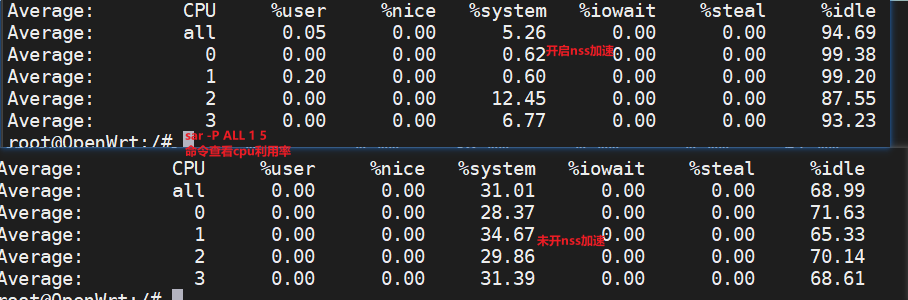
注意,加速开不开在360M流量负载下,测试结果显示二则CPU利用率如下:
验证试验
STA 到AP端
网络拓扑结构如下:
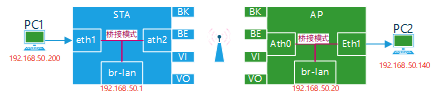
iperf 发包
PC1端设置如下
iperf -c 192.168.50.140 -u -i1 -t9999 -p5001 -b200m
PC2端设置如下
iperf -s -u -i1 -t9999
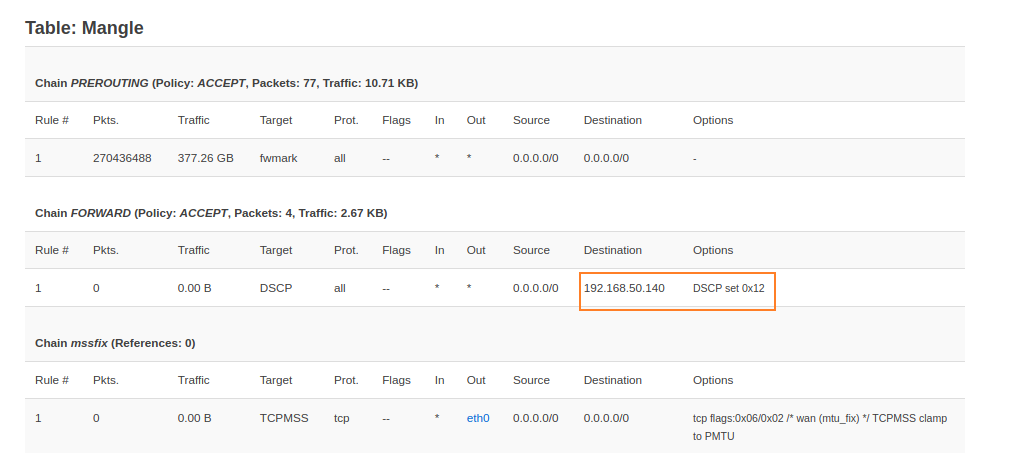
STA修改防火墙
iptables -t mangle -I FORWARD   -d 192.168.50.140 -j DSCP --set-dscp 18
# 18-》2-》BK队列
修改完后在web端可以看到规则如下,并且Traffic 流量不断增加,说明iptables匹配成功了。
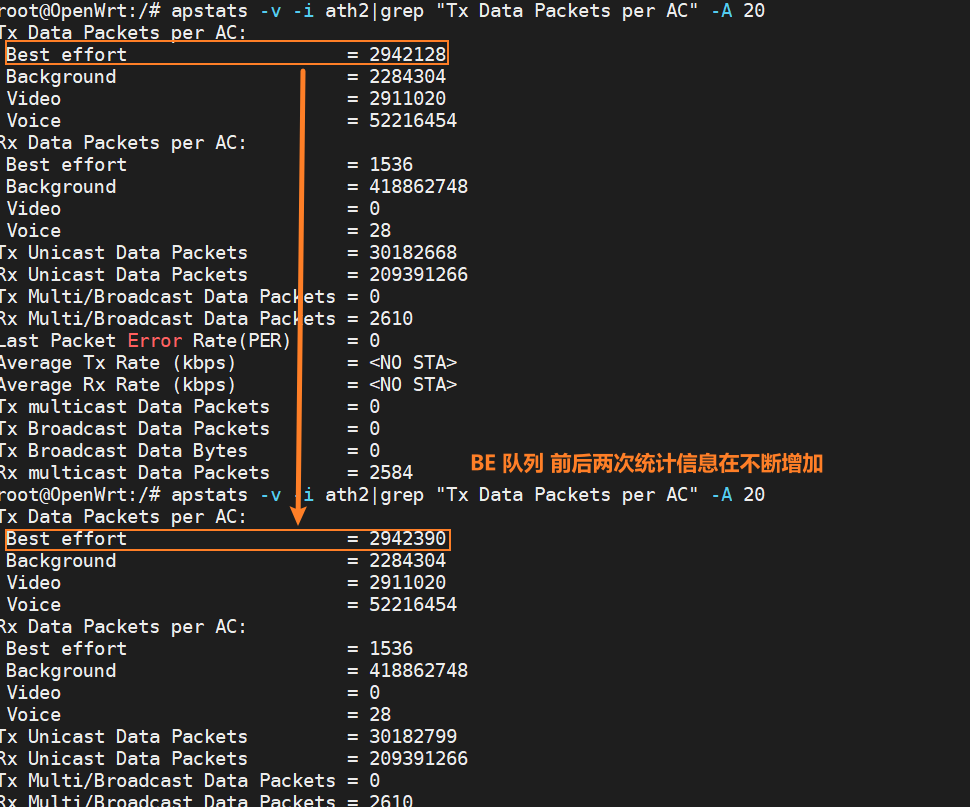
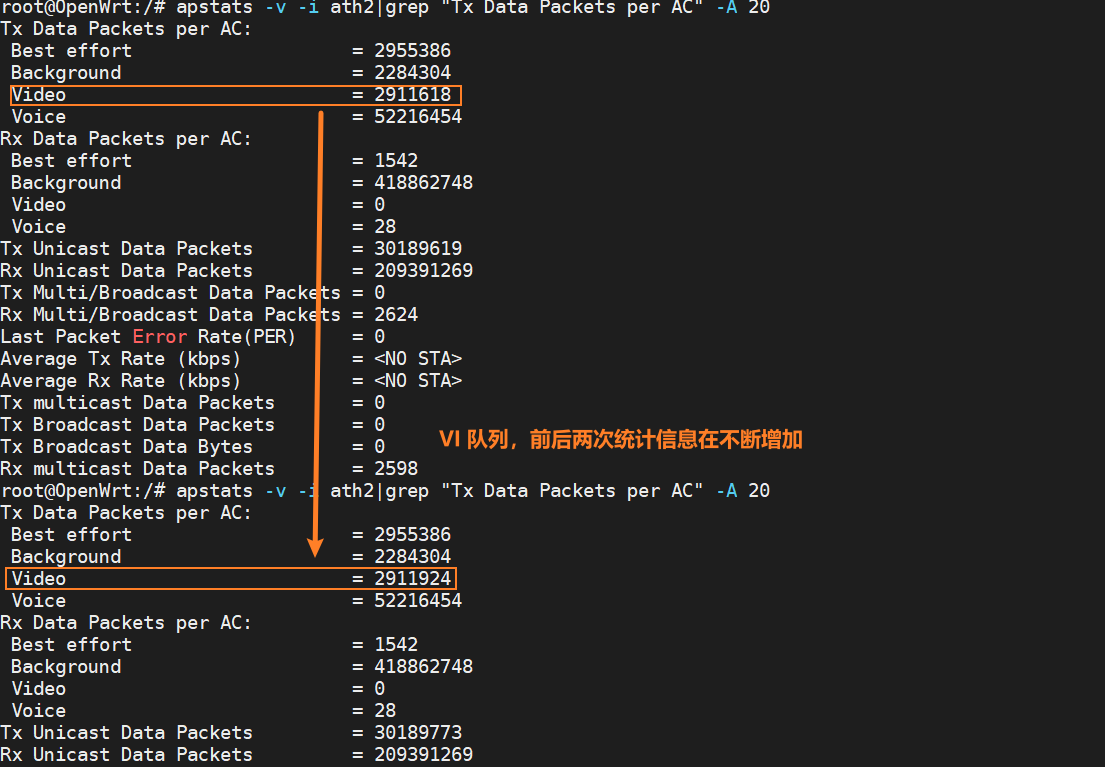
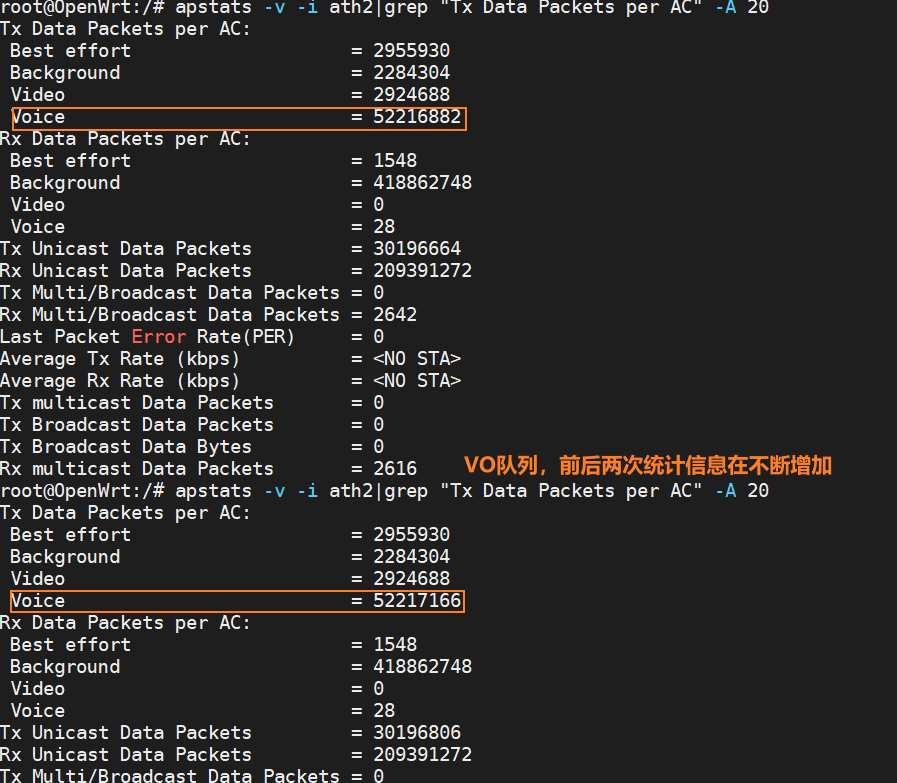
在STA终端输入下面的命令查看,STA端802.11e队列的统计信息
apstats -v -i ath2|grep "Tx Data Packets per AC" -A 20   # VAP 层面统计信息
# 或者
apstats -r -i wifi2|grep "Tx Data Packets per AC" -A 20  # RADIO 层面统计信息
可以看到Background统计信息不断增加。
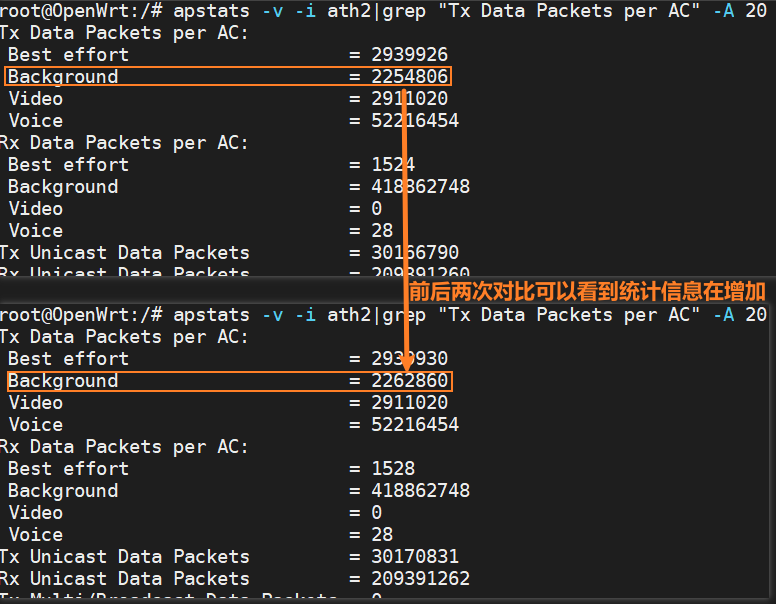
同理修改dscp为28 可以看到Best effort 统计信息不断增加
同理修改dscp为36 可以看到Video 统计信息不断增加
同理修改dscp为48 可以看到Voice统计信息不断增加
AP到STA端,灵活调整发包方向和查看统计信息就行。