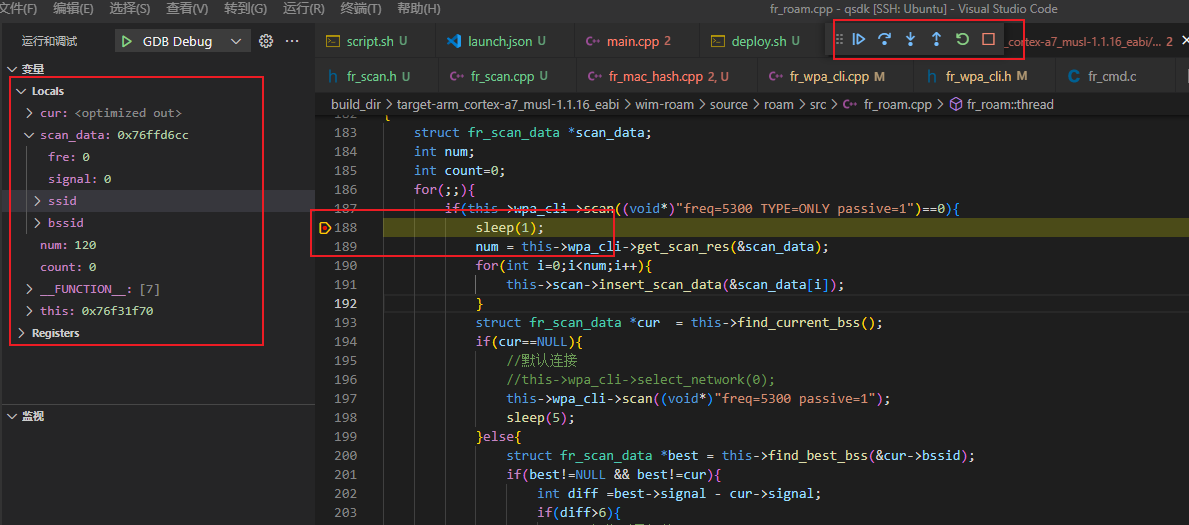
Openwrt 基于VsCode gdb调试应用程序
编译gdbserver到开发板
如下图所示:使能gdbserver,
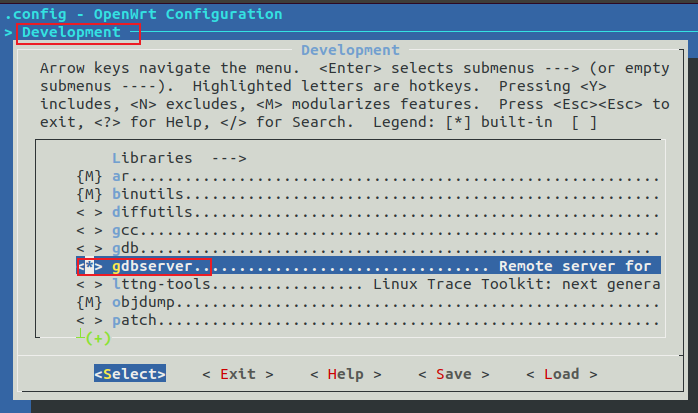
编译完后下载镜像到在OpenWrt主板上,会发现下面的应用程序:

配置vscode
我们知道OpenWrt规则,编译和生成的目标文件在
build_dir目录,我们需要在vscode的.vscode目录下添加下面内容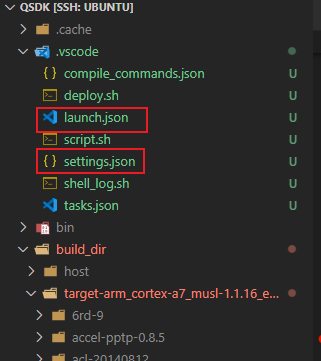
setting.json文件内容如下:下面的目标板子的ip地址需要自行修改
{

    "FR_ENV": {
    	/* 目标板子ip地址 */
    	"FR_TARGET_IP":"192.168.50.1",
		"FR_TARGET_PORT":"1234",
    	/* Project Settings */
		"FR_STAGING_DIR":"${workspaceFolder}/staging_dir",
		"FR_BUILD_DIR":"${workspaceFolder}/build_dir",
		//应用程序目录
		"FR_PROGRAM_DIR":"${config:FR_ENV.FR_BUILD_DIR}/target-arm_cortex-a7_musl-1.1.16_eabi/wim-roam",
		//应用程序
		"FR_PROGRAM":    "${config:FR_ENV.FR_PROGRAM_DIR}/wim-roam",
		//应用程序源码目录
		"FR_PROGRAM_SRC_DIR":"${workspaceFolder}/package/wifi6/wim_apps/wim-roam",

    	//"FR_ARCH":"arm-openwrt-linux-muslgnueabi",
    	//"FR_SDKTARGETSYSROOT": "${STAGING_DIR}/target-arm_cortex-a7_musl-1.1.16_eabi",

    	/* 编译器相关 */
    	"FR_CC_PREFIX":"${config:FR_ENV.FR_STAGING_DIR}/toolchain-arm_cortex-a7_gcc-5.2.0_musl-1.1.16_eabi/bin/arm-openwrt-linux-muslgnueabi-",
    	"FR_CXX":"${config:FR_ENV.FR_CC_PREFIX}g++",
    	"FR_CC" :"${config:FR_ENV.FR_CC_PREFIX}gcc",
		"FR_GDB":"${config:FR_ENV.FR_CC_PREFIX}gdb"
	},

}
launch.json内容如下:下面的内容不用任何改動
{
    "version": "0.2.0",
    "configurations": [
        {
            "name": "GDB Debug",
            "type": "cppdbg",
            "request": "launch",
            "program": "${config:FR_ENV.FR_PROGRAM}",
            "args": [],
            "stopAtEntry": false,
            "cwd": "${config:FR_ENV.FR_PROGRAM_DIR}",
            "environment": [],
            "externalConsole": false,
			"targetArchitecture": "arm",
            "MIMode": "gdb",
			//"preLaunchTask": "deploy-gdb",
            "setupCommands": [
                {
                    "description": "为 gdb 启用整齐打印",
                    "text": "-enable-pretty-printing",
                    "ignoreFailures": true
                }
            ],
			"miDebuggerPath": "${config:FR_ENV.FR_GDB}",
            "miDebuggerServerAddress": "${config:FR_ENV.FR_TARGET_IP}:${config:FR_ENV.FR_TARGET_PORT}",
        }
    ]
}
启动调试
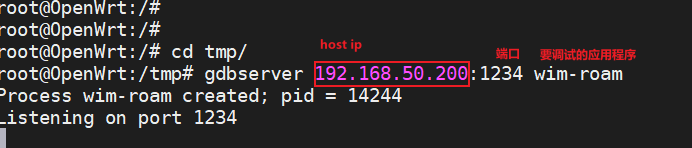
主板开启gdbserver
在vscode上按下F5快捷键,如下图所示可以调试了。